

“Google Analytics” veya “Analytics” sözcüklerini bir çoğumuz duymuştur. Peki Google Analytics” veya “Analytics” nedir? Ne işe yarıyor? Google Analytics’i nasıl kullanacağız? Bu yazımızda, bu aşağıdaki konular ile birlikte artık siz de tüm SEO çalışmalarınızı kolayca ölçümleyebileceksiniz! Hadi başlayalım!
Google Analytics sitemizin geniş anlamda trafik ölçümü yapabilmemize ve bu trafikleri belli zamanlar ile karşılaştırmamıza yarayan ücretsiz bir Google servisidir. Elinizde herhangi bir veri olmadan, SEO stratejilerinizi sağlıklı bir şekilde oluşturamazsınız. Google Analytics aracı, tam da bu noktada en yakın arkadaşınız olacaktır. Site girişlerinizden, sitenizde oluşan trafiğe kadar bir çok noktayı bu alanda görebilirsiniz.

Artık Google Analytics platformuna yukarıdaki yazımızda önemini bahsetmiş ve neden bu kadar önemli olduğunu anlamış bulunuyoruz. O halde şimdi, bu sistemin size ve websitenize hangi konularda neler katacağına geçebiliriz.
2022 Google Analytics Adımlarını Özet Olarak Aşağıda Sıraladık.
– 1. Google Analytics Kurulumu Nasıl Yapılır?
2. Google Analytics Verileri Nasıl Değerlendirilir?
3. Gerçek Zamanlı (Realtime)
4. Kitle / Ziyaretçiler (Audience)
5. Edinme (Acquisition)
6. Davranış (Bahavior)
7. Dönüşümler (Conversions)
Google Analytics Kurulumu Nasıl Yapılır?
İşletmenizin ya da web sitenizin özelliklerine göre, konu devamında belirteceğimiz gibi Google Analytics kurulumunda farklı işlemler yapmanız gerekebilir. İçlerinden belirli raporlar için belirli kod eklemeleri gerekecektir. Ya da, sizin işletmeniz için gerekli olmayacaktır. Buna karar vermeniz için aşağıdaki adımların analizini iyi yapmak gerekir.
Bu yüzden, size en başarılı sonucu verecek Google Analytics kurulumunu aşağıda sizler için sıraladık. Haydi gelin adım adım birlikte kuralım!
1. ADIM: Analytics Kaydı ve İzleme Kimliği
İlk olarak, Google hesabınızla “https://analytics.google.com/” adresine giriş yapın ve kaydolun butonuna basın. Web sitesi ya da mobil uygulama yazan kısımda ”web sitesi” alanını seçmeyi unutmayın.
- Hesap Adı: Google Analytics hesabınıza bir isim vermeniz gerekiyor. Bu isim altında tüm siteleriniz bu hesap altında tutulacaktır. Aşağıdaki örnekte Bijital Ajans olarak Türkiye’de Ankara ve Bursa’da olduğumuzdan şubesel olarak ayırdık.

- Web Sitesi Adı: Aynı analyitcs hesabınızda birden çok hesap tutacak iseniz, hesap adlarınıza alan adınızı yazabilirsiniz. Bu sayede site takip ve raporlama alanınız daha sade olacaktır.

- Web Sitesi URL’si: Burada dikkat etmemiz gereken konu kullanılan protokolü doğru seçmek. Eğer siteniz HTTPS:// yani güvenli bağlantı kullanıyorsa mutlaka seçiminizi HTTPS:// olarak yapın. Eğer sitenizde SSL sertifikası yok ise HTTP:// olarak algılayacaktır ve bu da seo kısmında sizlere eksi bir adım olarak karşınıza çıkacaktır.

- Sektör Kategorisi: Size en yakın sektörü seçerek işlemlere başlayabilirsiniz. Keza bazı sektörler burada bulunamayabiliyor.

- Raporlama Saat Dilimi: Raporlarımızı ülkemizin tarih ve saatlerine göre alabilmek adına bu alanı Türkiye olarak seçmeliyiz.

Ekran örneğini ”bijital-ajans.com” üzerinden örnekledik.

Google Analytics’a Alan Adının Eklenmesi
Yukarıdaki adımları doğru ve eksiksiz doldurduktan sonra “İzleme Kimliği Alın” butonuna basıyoruz. Karşımıza gelen Google hizmet sözleşmelerini işaretleyerek “Kabul Ediyorum” butonlarına basıyoruz. Karşımıza izleme kimliği adı altında JS kodu gelecektir.
Edindiğimiz JS kodunu sitemizin <head> </head> kodları asına eklememiz gerekmektedir. Aynı zamanda tüm sayfalarımızda ilgili kodun olduğundan emin olmalıyız. Aksi taktirde kodun yer almadığı sayfalarımız trafik ölçümlerine girmeyecektir. WordPress veya bazı hazır sistemlerde komple JS kodu almak yerine UA ile başlayan izleme kimliğini alarak, site kontrol panelimizdeki ilgili alana eklemeniz yeterli gelmektedir.

2. ADIM: Mülk Ayarları
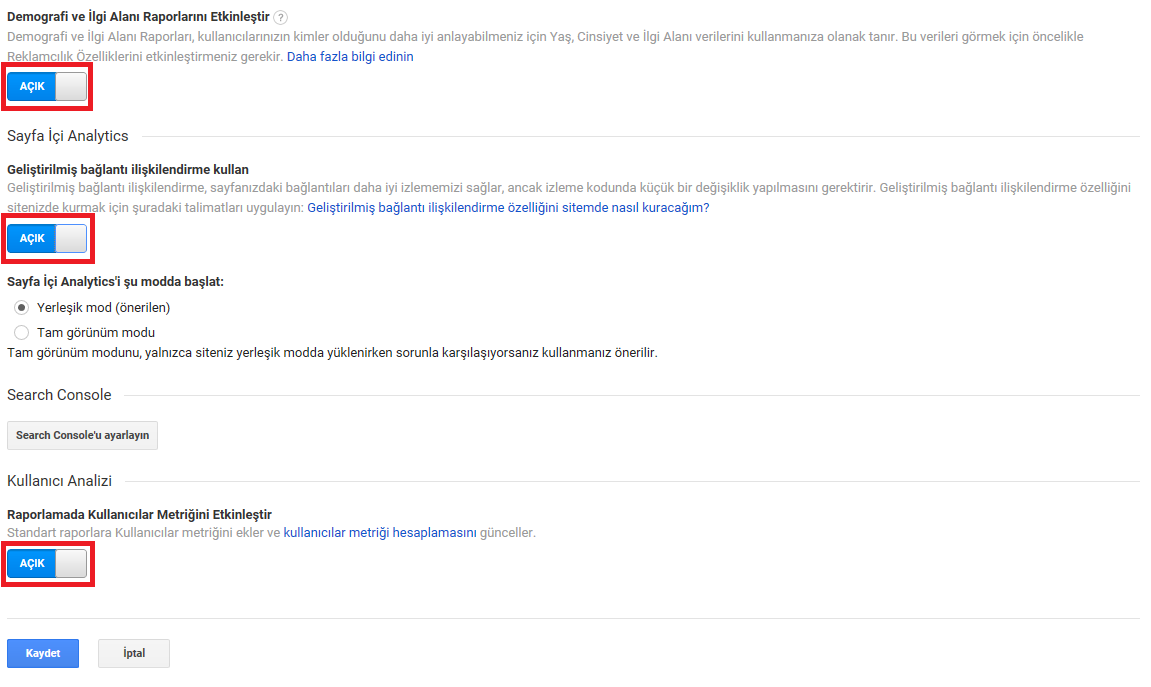
Aşağıda bulunan özellik ayarlarını doğru yapmak içinizlemeniz gereken yolu bulabilirsiniz. Yönetici > Mülk Ayarları
Sonrasında, aşağıdaki maddeleri kontrol edin:
- URL’niz doğru mu?
- Demografi ve İlgi raporlarını aktifleştir > Evet
- Geliştirilmiş link ilişkilendirmesi kullan > Evet
- Raporlarda kullanıcı ölçümlerini kullan > Evet
- Google Ads bağlantınızı yaptınız mı? PPC verisi aktif mi?
- Google Search Console bağlantınızı doğru şekilde yapmış mısınız?
3. ADIM: Görünüm Ayarları
3. bölüm için yönetici kısmındaki temel ayarlara bakalım.
Yönetici > Görünüm Ayarları
Ardından şu adımları kontrol edin:
- E-ticaret İzleme > Evet
- Site Aramaları İzleme > Evet (Arama sorguları parametrelerini ayarladığınızdan emin olun)
- URL’nin doğru olduğunu onaylayın.
- Zaman Dilimi (Ülke/Saat) ve Para Birimi ayarlarınızı kontrol edin.
- Bot filtreleme > Evet (Bu özellik sayesinde, sitemize gelen arama motoru botları trafiklerimize dahil olmaz. Böylelikle daha gerçekçi ölçümler yapabiliriz.) Önerimizdir.

4. ADIM: Filtreler (Filtre Ekle)
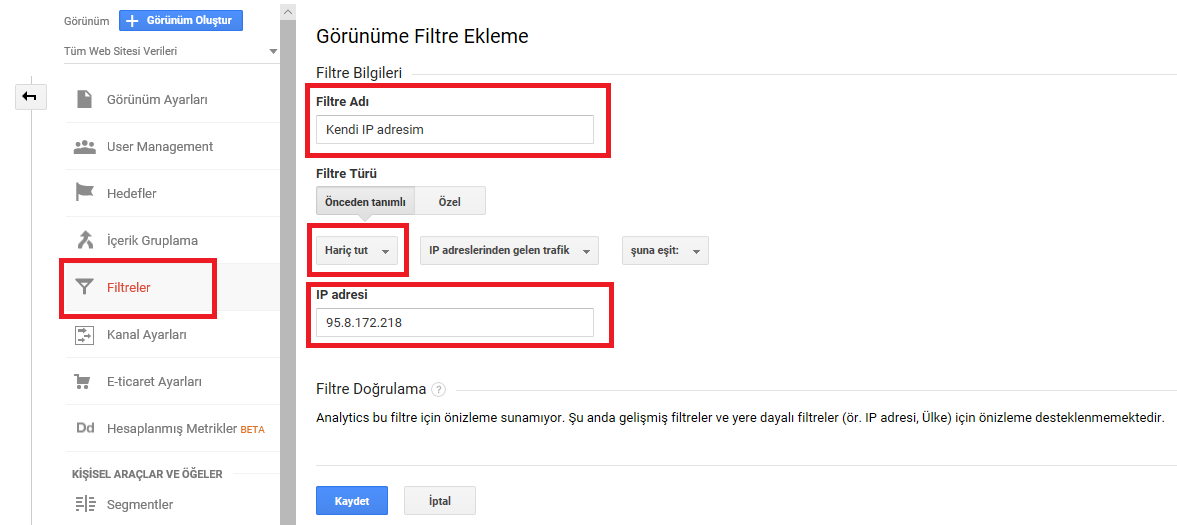
Filtreler sizi birçok yanlıştan ve yanlış raporlamadan korur. Bununla alakalı IP tanımlaması yapın. IP’nizi bilmiyorsanız sunucunuzdan destek alabilirsiniz.
Google Analytics’te kendi IP adresiniz için filtre ayarı şu şekilde yapılır:
- Google Analytics’e giriş yapın.
- Yönetici > Görünüm Ayarları > Filtreler > Filtre Ekle
- Filtreye isim verin
- “Hariç Tut” seçeneğini işaretleyin.
- “IP Adresinden Gelen Trafik” alanını seçin ve kendi IP adresinizi girin.
- “Şuna Eşit” alanını seçin.
5. ADIM: Hedefler
İhtiyaç duyacağınız tek data site trafiği değildir. İzlemeniz gereken birçok veri çeşidi olacaktır. “Hedefler” ayarıyla, Google’a hangi verileri izlemek istediğinizi belirtmiş olursunuz. Örneğin sipariş verme hedefleri veya sitenize üye olma hedefleri belirleyebilirsiniz.
Hedeflerinizi şu şekilde biçimlendirebilirsiniz:
Yönetici > Hedefler > Yeni Hedef
İlk olarak en az 2 hedef belirlemenizi öneririz. Zamanla, ek hedefler tanımlayabilirsiniz.
6. ADIM: Gösterge Tablosu
Google Analytics’i ne kadar özenli ayarlarsanız, size o kadar çok fayda sağlar! İşletmeniz için en önemli olduğunu düşündüğünüz verileri, doğru ayarlarla kolaylıkla izleyebilirsiniz. Gösterge tablosu oluşturmanın genel faydası, istediğiniz raporları tek ekranda görebilme ve çıktı alabilmeniz için faydalıdır. Bu nedenle ihtiyaç duyduğunuz alanları ekleyerek bir gösterge tablosu oluşturabilirsiniz.
Gösterge Tablonuzu şu şekilde biçimlendirebilirsiniz:
Özelleştirme > Gösterge Tabloları > Oluştur
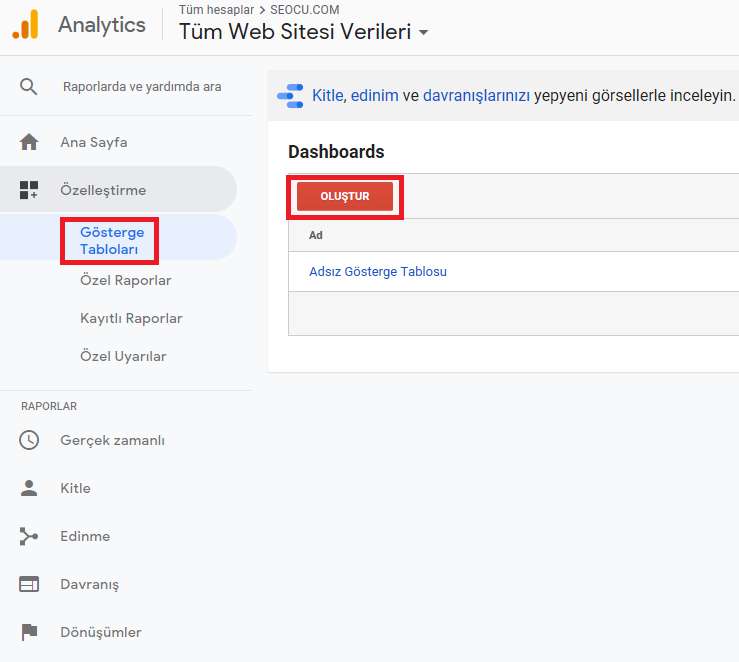
Aşağıda, örnek bir gösterge tablosu ayarı iletiyoruz:
- SEO gösterge tablosu
- En başarılı içerikler ve anahtar kelimeler tablosu
- Trafik büyümesi tablosu
- Vb
7. ADIM: Uyarılar (Alerts)
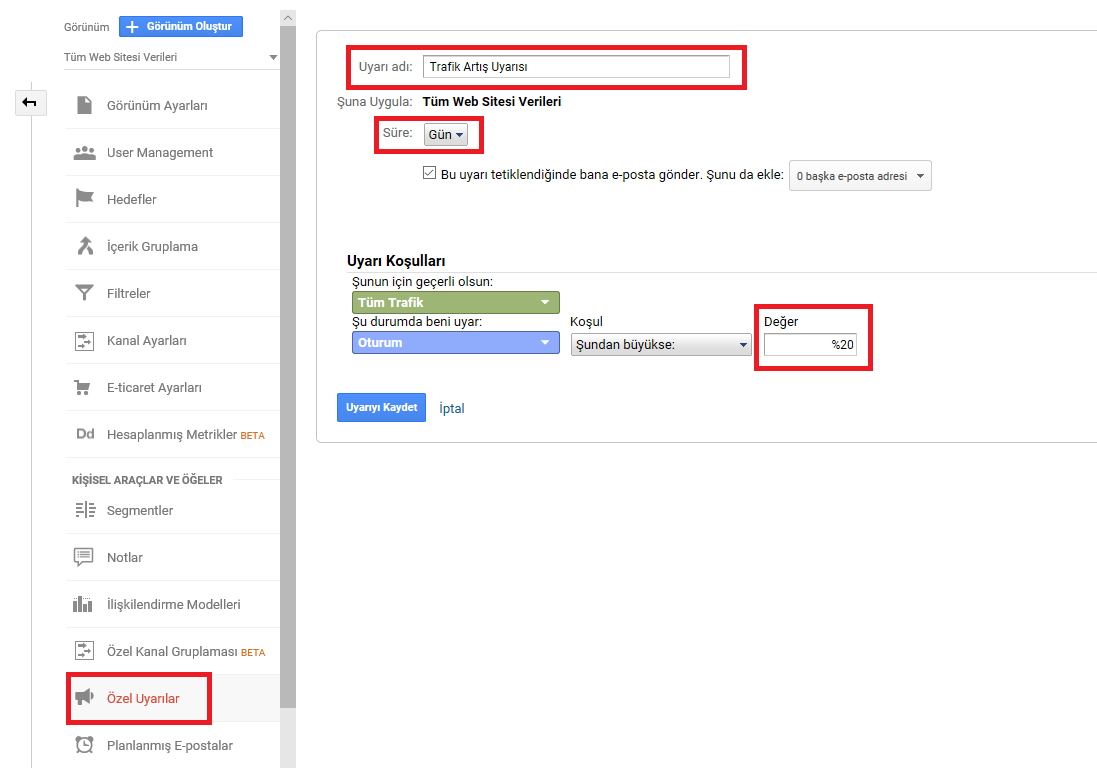
Google Analytics’e her gün zaman ayıramıyorsanız, uyarılar işinize çok yarayacaktır. İlgili bir parametre hakkında Google size uyarı bildirimi gönderecektir.
Örneğin; site trafiği günlük olarak 20’nin altına düştüğünde beni uyar gibi bir ayarlama yapmanızı öneririz. Ya da; “Site trafiği, bir günde %20’nin üzerinde arttığında beni uyar.”… vb.
Uyarı (Bildirim) ayarları için şu yolu izleyin:
- Google Analytics’e giriş yapın.
- Yönetici
- Özel Uyarılar > Yeni Uyarı
Yeni bildiriminize bir isim verin ve size uygun parametreleri belirleyin.
8. ADIM: Google Analytics Kontrol Listesi
Google Analytics’i öğrenmenin en iyi yolu, işin içine dalmak ve gerekli kontrolleri yapmaktır! İlk olarak şu 10 kontrolü yapmanız başlangıç için size yeterli olacaktır:
- Ek platformları eklediniz mi? (Google Ads vb.)
- Site aramalarını aktifleştirdiniz mi?
- Hızlı aksiyon gerektirecek uyarılar oluşturdunuz mu? (Bildirim Ayarları)
- Kendi IP adresinizi ve sitenize spam trafik gönderen siteleri filtreler seçeneğiyle engellediniz mi?
- Demografi ve İlgi Alanları raporlarını aktifleştirdiniz mi?
- Kullanıcılar, site içerisinde arama yaptıklarında, aradıklarını bulabiliyorlar mı?
- Siteden ayrılma oranınız ne durumda?
- Geçtiğimiz son hafta içerisinde sitenizde ciddi bir trafik değişimi var mı?
- Hangi anahtar kelimeler (terimler) daha başarılı?
- Sitenizdeki en başarılı içerik hangisi ve neden?
Google Analytics Verileri Nasıl Değerlendirilir?
“Google Analytics” platformu birçok değerli veriye anında ulaşmanızı sağlar. Peki nedir bu veriler?
Kullanıcılar web sitenize nasıl ulaşmışlar, web sitenizle ne tür bir etkileşim içerisine girmişler; bu ve bunun gibi çok değerli bilgilere Google Analytics ile erişebilmek mümkün!
Erişebileceğiniz diğer veriler şu şekilde, örneğin;
- Web sitenizdeki herhangi bir sayfayı kaç kişi ziyaret etmiş?
- Bu sayfada ne kadar vakit harcamışlar?
- Sitenizi ziyaret eden kişiler nerede yaşıyorlar?
- En iyi performans gösteren anahtar kelimeler hangileri?
- Ve birçok…
Gerçek Zamanlı (Realtime)
İsminden de hemen anlaşılabileceği gibi, bu rapor size, gerçek zamanlı yani anlık verileri sunuyor. Şu an web sitenizde bulunan kullanıcılar ve ne yaptıkları ile ilgili bilgilere bu raporla ulaşıyorsunuz.
Örneğin, web sitenizde, çok emek verdiğiniz yepyeni bir içerik yayınladınız diyelim. Kullanıcılar bu içeriğe nasıl tepki veriyorlar, bunu izleyebilirsiniz. Bu içeriği kaç kişi okumuş veya yayınladığınız bir video içeriği kaç kişi görüntülemiş? “Real Time” raporu size bu soruların cevaplarını verecektir.
Google Analytics gösterge tablosunda, sol taraftaki barda bu rapora ulaşabileceğiniz bir buton göreceksiniz. “Raporlar” sekmesinden “Gerçek Zamanlı” alanına tıklamanız yeterli.
“Gerçek Zamanlı / Real Time” raporuyla birlikte, sitenizde son 5 dakika içerisinde ne tür hareketler olduğunu bile inceleyebilirsiniz.
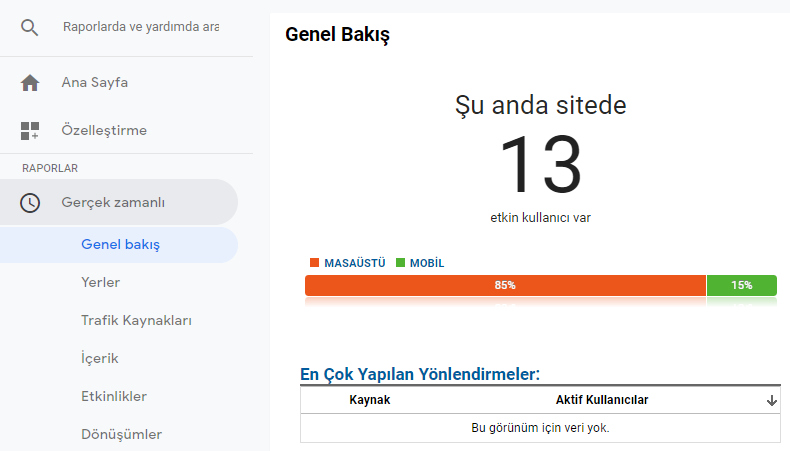
Bu raporun altında, daha detaylı rapor başlıkları göreceksiniz. Onlara da hızlıca göz atalım:
Yerler (Locations)
Bu rapor sekmesi size şu konularda veri gösterir:
Sitenizi ziyaret eden kullanıcılar sizinle aynı saat diliminde mi bulunuyorlar? Nerede yaşıyorlar? Hangi dili kullanıyorlar? Şu an, sitenizdeki hangi sayfayı inceliyorlar? Bu sayfada ne kadar vakit harcamışlar? Vb.
Trafik Kaynakları
İnsanlar web sitenize nasıl ulaşmışlar? Bunu bilmek istemez miydiniz? İşte bu rapor, sitenizin nerede ve nasıl keşfedildiğine dair veriler içerir.
Örneğin; Facebook’taki bir linki mi tıklamışlar? Ya da, direkt site adını yazarak mı giriş yapmışlar?
Özellikle yeni bir “landing page” projesi oluşturduysanız, ya da sosyal medya paylaşımlarınızın performansını gerçek zamanlı olarak incelemek istiyorsanız, bakmanız gereken yer burasıdır!
İçerik
Kullanıcılar web sitenizde hangi alanlarda geziniyorlar? Bu alanlarda ne kadar vakit harcıyorlar? Bu rapor sekmesinde, bu tür soruların cevaplarını; sayfa başlığı, URL ve aktif kullanıcı oranı da dahil olmak üzere, bulabilirsiniz.
Etkinlikler
Bu alanda, kullanıcıların sitenizle girdiği etkileşimlere göre, tercihe dayalı analizler yapabilirsiniz. Örneğin; reklam tıklamaları, indirilen makaleler, video görüntülemeleri… gibi.
Ayrıca, son 30 dakika, yarım saat veya son bir saat gibi farklı zaman dilimlerine yönelik veriler elde edebilirsiniz.
Dönüşümler
Dönüşüm oranları, belki de konu veri olduğunda üzerinde en çok durulan noktadır. Çünkü, her zaman o çok sevdiğimiz sorunun yanıtı buradadır: “Yaptığım çalışmalar bir işe yaradı mı?”
Dönüşümler rapor sekmesi, size, verdiğiniz emeklerin ne kadarının aksiyona dönüştüğü ile ilgili gerçek zamanlı olarak veri sunar.
Örneğin; diyelim ki, amacınız, kullanıcıların yeni oluşturduğunuz bir makaleyi bilgisayarlarına indirmesiydi. Kullanıcılar, hangi oranda (yüzdeyle) bu dosyayı indirmişler? Bu ve benzeri başarı oranlarını bu rapor sayesinde rakamlara dökebilirsiniz.
Kitle / Ziyaretçiler (Audience)
“Kitle” raporları, kullanıcıları belirli parametreler çerçevesinde gruplar ve size bu gruba ait veriler gösterir.
Örneğin; son 1 yıl içerisinde kaç kişi sitenizden ürün satın almış? Bu kişiler arasından, son 2 hafta içerisinde satın alma yapmayan kullanıcıların oranı ne?
İşte bunun gibi oldukça net ve keskin verileri “Kitle” sekmesi sizlere gösterebiliyor.
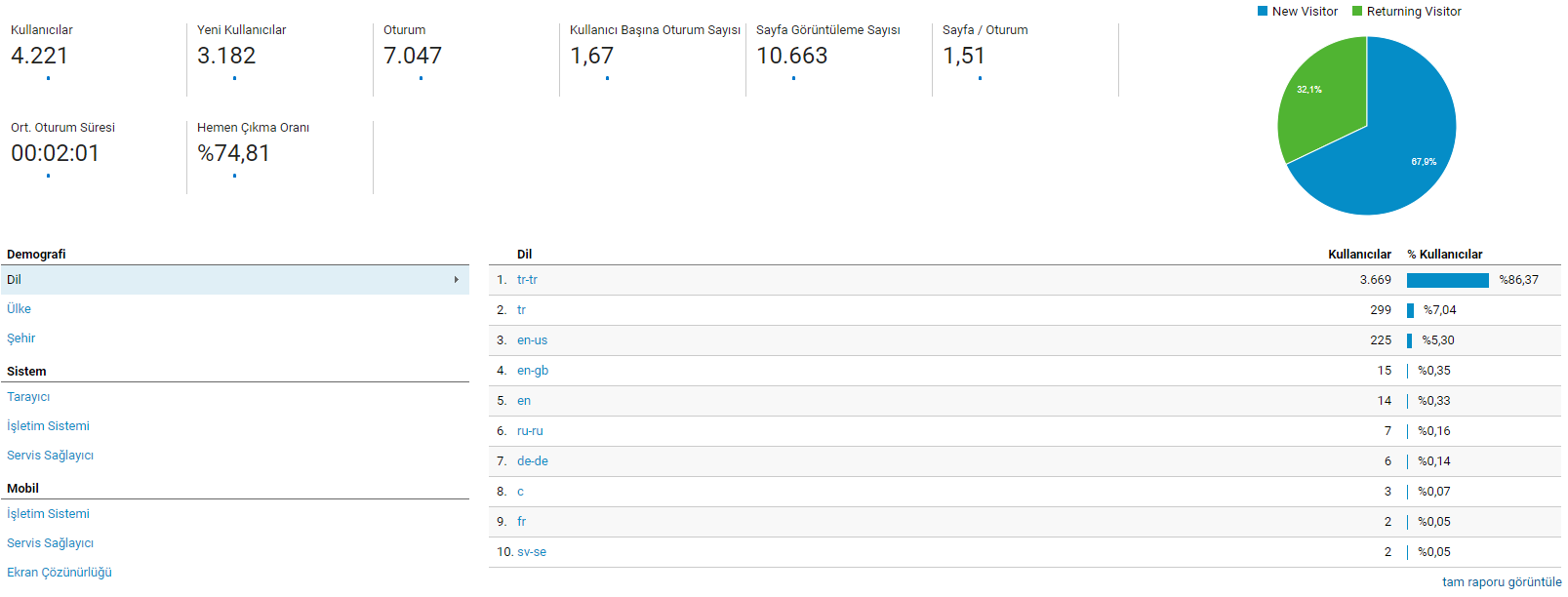
Şimdi de “Kitle” raporlarının alt raporlarına hızlıca bir göz atalım:
Etkin Kullanıcılar
Bu sekme sayesinde, sitenizi son 1 günde veya 7 veya son 30 günde vb. ziyaret eden kullanıcıları hedefleyerek, rapor analizi yapabilirsiniz. Yani, ziyaretçileri haftalık olarak gruplandırabilir, buna göre sonuçlar çıkartabilirsiniz.
Aslında bu rapor size, kullanıcıların sitenize (sayfalarınıza) ilgi düzeyini gösterir diyebiliriz!
Yaşam Boyu Değer
Diyelim ki, son zamanlarda yaptığınız bir e-mail kampanyasının sonuçlarını görmek istiyorsunuz. Ya da, sosyal medyaya daha çok ağırlık verdiniz ve bunun geri dönüşlerini merak ediyorsunuz?
İşte bu alt raporla birlikte, çeşitli aksiyon veya kampanyalarla kazanmış olduğunuz kullanıcıların “uzun dönem” adına değerlerini ölçümleyebilirsiniz.
Kohort Analizi
Kohort, benzer özelliklere sahip kullanıcıların oluşturduğu bir gruptur. Örneğin; belirli bir günde siteye giriş yapan kullanıcılar…vb.
Bu raporla birlikte belirli bir gruba ait kullanıcılarla ilgili detaylı verilere ulaşabiliyorsunuz.
Bir eğitim kurumu olduğunuzu ve sitenize yeni bir eğitim programı eklediğinizi düşünelim. Bu yeni programa hangi kullanıcılar ilgi göstermişler? Nerede yaşıyorlar? Tabletle mi yoksa bilgisayarla mı giriş yapmışlar? Bu ve benzeri birçok soruya yanıt bulabilmeniz mümkün.
Kitleler
“Kitleler” ana başlığı altında neden ayrı bir “kitleler” raporu olduğunu merak ediyor olabilirsiniz.
Bu alt kitleler raporunun özelliği, daha detaylı olması ve farklı analytics raporlarına uygulanabilmesidir. Yani, veri seçip, diğer raporlarla etkileşime sokabilirsiniz. 20 farklı kitleye kadar seçim yapabiliyorsunuz.
Kullanıcı Gezgini
Kohort analizine benzer şekilde “Kullanıcı Gezgini” raporunda, kullanıcı davranışlarını daha spesifik bir şekilde ayrı ayrı inceleyebiliyorsunuz.
Örneğin; Kadıköy’deki bir grup müşteriniz, web sitenizden ortalamanın üzerinde bir alışveriş yapmış olabilir. Kullanıcı Gezgini raporunu analiz ettiğinizde, bunun nedenlerini keşfedebilmeniz mümkün!
Demografi
Bu alanda, kullanıcıların yaş ve cinsiyeti hakkında detaylı bilgilere ulaşabilmeniz mümkün.
Bu verileri, daha etkili (hedef kitleye uygun) içerikler üretmek, daha verimli kampanyalar düzenlemek için değerlendirebilirsiniz.
İlgi Alanları
Örneğin; sadece Akdeniz mutfağına ilgi duyan kullanıcıları hedeflemek isteyebilirsiniz. Ya da, hedef kitleniz, teknoloji haberlerine ilgi duyan kişiler olabilir.
Google Analytics’teki bu rapor bu tür hedeflemeler yapabilmenizi mümkün kılıyor. Ancak ilk olarak “remarketing” ve reklam raporu özelliklerini aktif hale getirmelisiniz.
Coğrafi
Yine, isminden de anlaşılacağı gibi bu rapor kullanıcıların coğrafi konumları ve kullandıkları dillerle ilgili veri sağlıyor.
Davranış
Bu raporla, yeni kullanıcıların sitenize olan ilgisini çözümleyebilirsiniz. Sitenizi ilk kez ziyaret eden kişiler, içeriğinize ilgi göstermiş mi? Sitenizi tekrar ziyaret etmiş mi?
Rapora tıkladığınızda, alt kategorileri de görüntüleyebilirsiniz:
- Yeniler – Geri Gelenler
- Sıklık ve Yenilik
- Etkileşim
- Kullanıcı Kimliği Kapsamı
Teknoloji
Bu alanda, kullanıcıların hangi teknolojilerden yararlandığını görürsünüz. Örneğin; hangi web tarayıcısını kullanıyorlar? İnternete girerken ne tür bir ağdan bağlanmışlar?… vb.
Mobil
Sitenize giriş yapan kullanıcıların kullandıkları cihazları ise bu alandan inceliyorsunuz. Apple iPad, Samsung SM-G950 gibi oldukça detaylı cevaplarla karşılaşacaksınız.
Karşılaştırma
“Karşılaştırma” raporunun en güzel yanı, farklı kullanıcı segmentleri (grupları) arasında karşılaştırma yapabiliyor olmanızdır.
Örneğin; mobil kullanıcıların siteden ayrılma oranlarını, satın alma gerçekleştirmiş olanlarla karşılaştırabilirsiniz. Ya da, organik trafiğinizdeki yeni kullanıcı oranını inceleyebilirsiniz.
Karşılaştırmalı Değerlendirme
Bu alanda, bulunduğunuz endüstriye ait verilerle kendi verileriniz arasında karşılaştırma yapabiliyorsunuz!
Lokasyon, Cihazlar, Kanallar gibi alt kategorilerde verileri karşılaştırabilmeniz mümkün.
Kullanıcı Akışı
Sitenizi ziyaret eden kullanıcılar, siteye giriş yaptıktan sonra ne tür bir davranış sergiliyorlar? Kullanıcı davranışlarını analiz edebilmek için bu rapor oldukça değerlidir!
Örneğin; satın alma sürecinde, siteyi hangi noktada terk ediyorlar? Bunun gibi çok değerli eylemleri detaylı bir şekilde analiz edebilmeniz mümkün.
Edinme (Acquisition)
“Edinme” raporu size şu tür veriler sunar: Kullanıcılar web sitenizi nasıl keşfetmişler? Sitenize giriş yaptıklarında ne tür eylemlerde bulunmuşlar? Örneğin; form doldurmak.
Google’ın yaptığı açıklamaya göre çok yakında “Edinme” raporlarına görsel aramalar raporu da eklenecek.
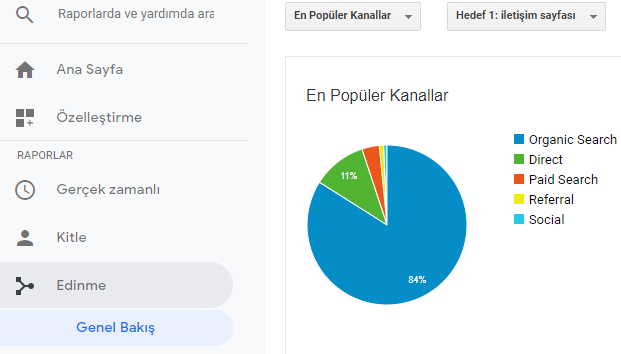
Şimdi de bu raporun alt başlıklarına bir göz atalım:
Tüm Trafik
Bu raporlar birlikte, sitenize en çok ziyaretçi gönderen diğer web sitelerini analiz edebilirsiniz. Rapora tıkladığınızda, aşağıdaki alt raporlarla karşılaşacaksınız:
- Kanallar
- Treemap
- Kaynak / Aracı
- Yönlendirmeler
İPUCU: Bu raporun en güzel yanlarından birisi de, organik trafiğinize bir TL değeri atfedebilmenize izin veriyor olmasıdır. Örneğin, bu değeri, organik olarak başarılı olduğunuz bir anahtar kelimenin Google Reklamlarındaki gider tutarıyla karşılaştırarak belirleyebilirsiniz.
Google Reklamları (Google Ads)
Google’da reklam veriyorsanız, bu rapor sizin için hayati öneme sahip! İlk olarak “Google Reklamlar” ile “Google Analytics” hesaplarınızı birbirine bağlamanız gerekiyor. Böylece, aşağıdaki başlıklarla ilgili verilere ulaşacaksınız:
- Kampanyalar
- Anahtar Kelimeler
- Arama Sorguları
- Günün Saati
- Son URL’ler
Search Console
Sitenizin organik performansını analiz etmek istediğinizde bu rapor işinize çok yarayacak. “Google Search Console” ile “Google Analytics” bağlantısı gerçekleştirmeniz yeterli.
Sosyal
Bu alanda, kullanıcıların sosyal medya hesaplarınızla ne tür bir etkileşimde bulunduğunu inceliyorsunuz. Aşağıdaki alt başlıklarda, detaylı raporlar elde edeceksiniz:
- Genel Bakış
- Ağ Yönlendirmeleri
- Açılış Sayfaları
- Dönüşümler
- Eklentiler
- Kullanıcı Akışı
Sosyal medya hesaplarınızın web sitenize ne tür katkılar (ve nasıl?) sağladığını görebilmek için harika bir rapordur!
Kampanyalar
Ödemeli reklamlarınızın performansını bu alanda değerlendiriyorsunuz. Diğer kampanyalarla da karşılaştırma yapabilmeniz mümkün. Yine, aşağıdaki başlıklarda detaylı veriler size sunuluyor:
- Tüm Kampanyalar
- Ücretli Anahtar Kelimeler
- Organik Anahtar Kelimeler
- Organik Anahtar Kelimeler
Davranış (Bahavior)
Davranış raporları, kullanıcıların web sitenizde gerçekleştirdiği aksiyonlara yönelik veriler sunar. Örnek: Site içi aramalar, görüntüledikleri içerikler, sayfaların yüklenme hızı vb.
Bu raporların en büyük faydası, site performansınızdaki zayıf noktalar hakkında sizi uyarmasıdır.